【徹底解説】Geminiの画像生成が神アップデート!直感的な「マークアップ指示」で理想の1枚を最速で!
こんにちは、なば屋のモノグサ店長です。今回も、相変わらずご執心中のGeminiについて解説します。
今月(R8.3)、Geminiの画像生成ツール「NanoBanana」に神アプデがあったことはご存じですか?(尚、私が最も求めているのは「AIプロ以上、など有料プラン限定で構わないからGeminiのウォーターマークを消す仕様」なのですが、今回はこの話ではありません。)
今回のアップデートによって、画像生成の精度もスピードも圧倒的に上がりました。未だ従来の方法を利用している場合、確実に「時間も質も損している」と言える状態ですので、是非、皆様の脳内の「NanoBananaへの理解」もアップデートしましょう!
0(初めに).「惜しい画像」で妥協する時代は、2026年3月で終わった
生成AIの進化スピードは凄まじく、今やビジネスやクリエイティブの現場で画像生成ツールを活用するのは当たり前の光景となりました。特にGoogleの「Gemini」は、Googleエコシステムとの親和性の高さから、実務に組み込んでいる方も多いはずです。
しかし、これまでの画像生成には避けて通れない「壁」がありました。それは、「全体は良いのに、細部だけが惜しい」という問題です。
人物の手の形が不自然だったり、背景に不要なものが写り込んでいたり。こうした微調整をするために、これまでは一度画像を保存し、別ソフトで印をつけてから再アップロードするという、非常にまどろっこしい工程を挟む必要がありました。
このフラストレーションを一掃するアップデートが、2026年3月に実装されています。生成した画像に対して直接フリーハンドで修正範囲を指定し、追加指示を出せる「マークアップ編集機能」です。
本記事では、この革新的な機能が具体的にどうワークフローを変えるのか、そして最短距離で「納得の1枚」を完成させるための実践テクニックを、コンサルティングの視点から詳しく紐解きます。
1. 【比較】これまでの編集フローは何が「非効率」だったのか
今回のアップデートは、単なる機能追加ではありません。画像生成における「対話」の質を変える、本質的なパラダイムシフトです。
以前の仕様と現在の仕様を比較すると、その圧倒的な効率性の違いが浮き彫りになります。
従来のフロー:分断されたプロセス
これまでは、生成画像に修正を加えたい場合、以下のようなステップを踏むのが定石でした。
- 保存: 生成された画像をローカルに保存。
- 加工: 編集ソフトを立ち上げ、修正したい箇所を丸で囲むなどの加工。
- 再開: 加工した画像をGeminiに再アップロード。
- 説明: 「この赤丸の部分を~」とテキストで補足。
このプロセスにおける最大の弱点は、「文脈(コンテキスト)の分断」です。AI側から見れば、一度出力した情報とは別に「新しい画像」として入力を受け取るため、元の質感を維持したままピンポイントで修正を加えることが技術的に困難でした。
簡単に言うと、ダウンロードした画像と、編集を加えてアップロードした画像を別物として捉えて、訳わかんないことをGeminiさんがやってくれちゃってたわけです。
新機能のフロー:シームレスな「指差し指示」
現在の直接マークアップ機能では、編集はチャット画面内で完結します。
- 起動: 画像上のアイコンから色を選ぶ。
- 指定: 修正したい箇所をマウスやペンでなぞる。
- 指示: そのまま修正内容を「完了」して、プロンプトを入力し送信。
この進化による恩恵は、作業の手間の削減は勿論のこと、最も大きいのは「AIとの共通認識」が極めて正確になる点に尽きます。言葉で場所を説明するストレスから解放され、あたかも隣にいるデザイナーに「ここをちょっと直して」と指を差して頼むような、直感的なやり取りが可能になったのです。
2. 実践:マークアップ機能を使いこなす5ステップ
新機能の操作は極めてシンプルです。ここでは操作を5つのステップに分けて解説します。一度やってみれば、すぐに覚えて再現できるかと思いますので、まずは試してみましょう。
ステップ1:ベース画像の生成
まずは通常通りプロンプトで画像を生成します。この段階で完璧を目指す必要はありません。構図や全体のトーンがイメージに近ければ、合格点として次へ進みましょう。
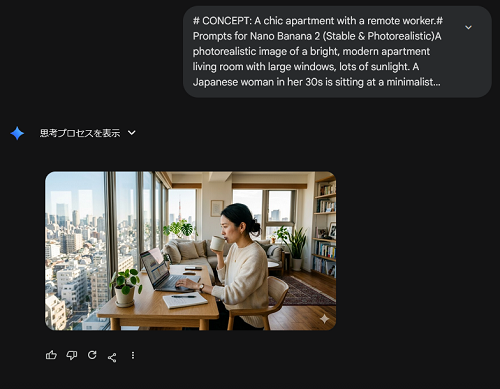
ここではリモートワーク中の女性の画像をサンプルとして生成しました。
ステップ2:編集モードの起動
生成された画像をクリックするとチャットの全画面に画像が表示されます。その画像の下部に表示される「色やフリーハンドのアイコン」から、線や文字の色・スタイルを選択します。なお、色は自分の見やすい色を選んで貰えればOKです。
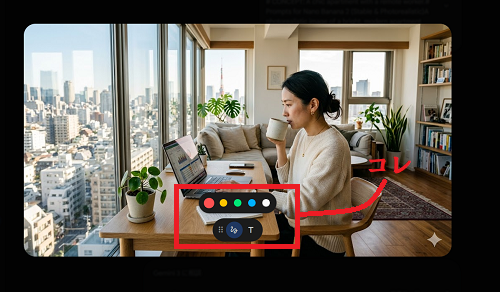
この画像の「コレ」と記載した部分のアイコンから、色や線・テキストのスタイルを選択します。
ステップ3:範囲指定(ブラッシング)のコツ
修正したい箇所をなぞる際、「対象物よりわずかに広め」に囲むのが成功の秘訣です。周囲のピクセルとの境界線をAIが自然に馴染ませるための「余白」をあえて作るわけです。
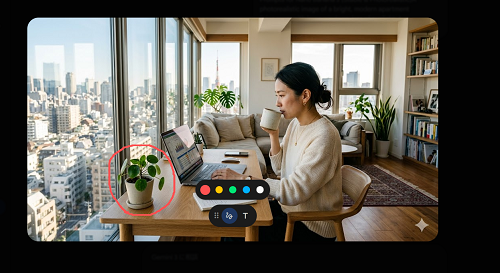
この観葉植物を変更してみるとしましょう。
今回は、例えばこれをサボテンに変えてみましょうか。
ステップ4:修正プロンプトの入力
範囲を指定すると入力欄が現れます。
- 例: 「手に持っているカップを、ロゴなしのシンプルな白いマグカップに変えて」
- 例: 「背景の通行人を消して、落ち着いた公園の風景で埋めて」
今回は、前述した通り「観葉植物をサボテンに」変更してみます。
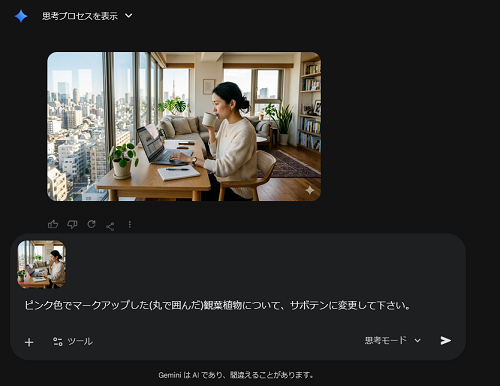
マークアップ後、右上にある「完了」をクリックするとチャットに戻ります。今回はチャットに、この様にプロンプトを打ちました。
ステップ5:生成した画像の最終確認
修正の最終確認をします。元のクオリティを維持したまま、指定した部分だけが速やかに、そして高精度で描き換わる感覚は、一度体験すると元には戻れません。
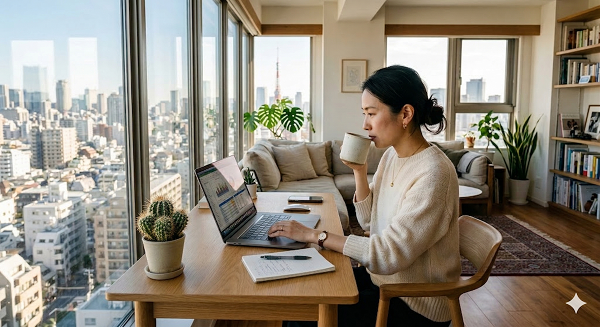
こちらが完成した画像です。従来よりかなりスピーディになりましたし、意思疎通が上手くいかないイライラも一切ありません。
3. 「不自然さ」を解消する4つの活用シナリオ
AI画像特有の「違和感」を、この機能でどう攻略すべきか。実務でよくある4つのケースを紹介します。
【ケースA】ディテールの不自然さを修正
AIが苦手とする「指の数」や「関節の角度」。これまではプロンプトを何度打ち直しても直らないことが多々ありました。新機能なら、不自然な部分だけを囲んで「自然な手の形にして」と指示するだけで、局所的な描き直しが可能です。
【ケースB】背景要素のコントロール
ブログやサイトのアイキャッチを作る際、「文字を入れるスペースを空けたいから、右側の木を消したい」といった要望は頻出します。不要な要素をブラッシングして「削除して背景に馴染ませて」と伝えれば、瞬時にレイアウトの調整が完了します。
【ケースC】特定オブジェクトのブランディング
例えば、人物が持っているスマートフォンの色を自社のコーポレートカラーに変えたり、汎用的なカバンを特定のデザインに寄せたりといった作業も容易です。ストックフォトにはない「自社専用のイメージ」を低コストで構築できます。
【ケースD】質感(テクスチャ)の微調整
「形は良いけれど、質感がプラスチックのように安っぽい」と感じる箇所はありませんか?そこをマークアップし、「使い込まれたレザーの質感に」「もっとマットな反射に」と指示を出すことで、高級感をコントロールできます。
4. 精度を劇的に高めるプロンプト術
単に囲むだけでなく、言葉の添え方を工夫するとAIの理解度はさらに深まります。
①「比較表現」を活用する
「現状よりも~」という言い回しは、AIにとって非常に分かりやすい指針となります。「現状よりも光の当たり方を強くして、ドラマチックな陰影に」といった指示が有効です。
②Nano Banana Proへの「昇格」で仕上げる
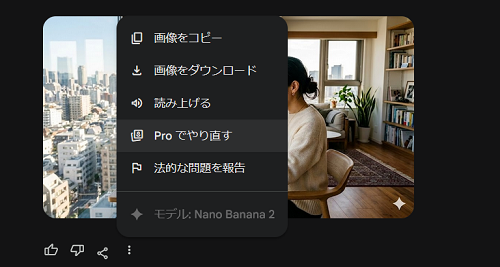
さらにこだわりたい場合は、生成後のメニューから「Redo with Pro(Proで再生成)」を選択しましょう。標準モデルのスピード感はそのままに、最後は上位モデル(Pro)にバトンタッチして、質感やディテールを極限まで高める。この「二段構え」の使い分けこそが、2026年流の賢い画像生成術です。
5. 考察:クリエイティブの主導権を取り戻す
今回のアップデートの本質は、人間とAIのコミュニケーションが「言語」と「視覚指示」のハイブリッドへと進化したことにあります。
SEOと独自性の両立
検索エンジン(SEO)の観点からも、他サイトと被らないオリジナル画像の価値は高まり続けています。フリー素材を加工する手間に比べ、AIで生成し、マークアップで「自社流」に仕立て上げる手法は、メディア運営における強力な武器になるはずです。
求められるスキルの変遷
これからのクリエイターやマーケターに求められるのは「1から描く技術」以上に、「違和感を見抜き、的確に修正を指示するディレクション能力」です。AIを「道具」として使う段階から、自分の意図を投影する「共創パートナー」として扱う段階へ、私たちは一歩進んだと言えます。
まとめ:Geminiを最強の右腕にするために
Geminiの直接マークアップ機能は、画像生成における最大のストレスポイントだった「微調整」を、クリエイティブな楽しみに変えてくれました。
「生成して、違和感をなぞり、言葉を添える」
このシンプルなサイクルを繰り返すだけで、あなたのイメージは純度を増し、理想の形へと近づいていきます。もし今、手元に「あと一歩」の画像があるのなら、生成画像のマークアップ&追加指示、を試してみてください。そこには、言葉の壁を超えた新しい表現の扉が開いているはずです。
当店では、画像生成以外にも、ライティングやWebデザイン、HTML/CSS作成等、AIを活用し更に人の手も加えた「プロフェッショナルな」AIワークを提供しております。気になる方は、是非お問い合わせ下さい。
\ 最新情報をチェック /

