【2026年最新】Geminiの画像生成でウォーターマーク(透かし)を消す方法・設定手順と注意点
どうも、なば屋のモノグサ店長です。
今回も、例によってAIのお話。Geminiに、待ちに待った最高のアップデートが入ったので、お伝えせずにはいられません!笑
そのうち賃貸不動産のお話もアップしますので、ご容赦を・・・。
さて本題です。
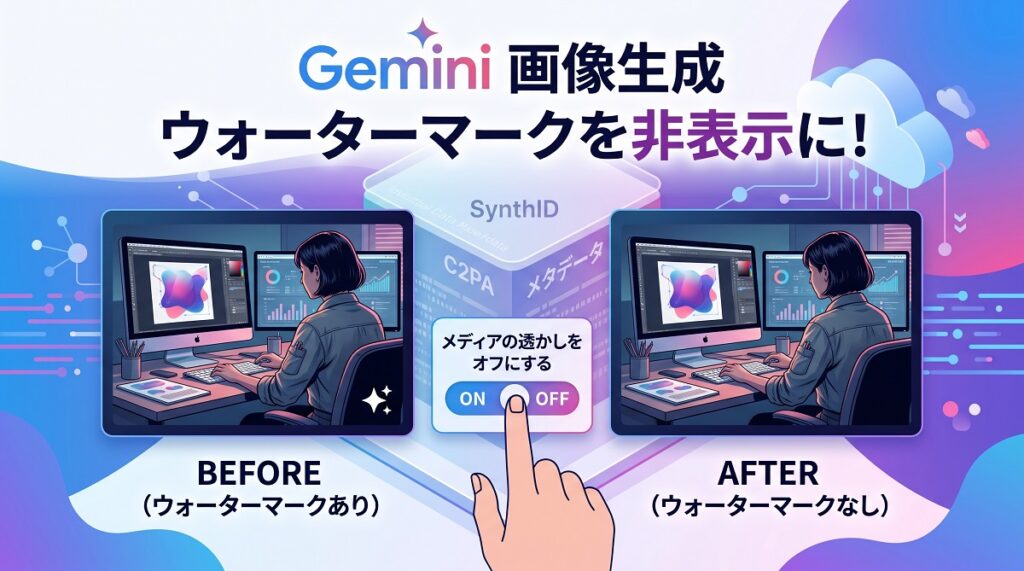
Geminiの画像生成機能は非常に高精度で実用的ですが、これまでは生成した画像の右下に必ず「ひし形(キラキラした星のような形)」のウォーターマーク(透かし)が入る仕様になっていました。デザインの邪魔になると感じていた方も多いのではないでしょうか。
しかし、2026年8月中旬のアップデートにより、ついにこのウォーターマークをユーザー自身の任意の設定で非表示(オフ)にすることが可能になりました。
本記事では、ウォーターマークを消すための具体的な設定手順をはじめ、設定が反映されない・消えない場合の条件、そして目には見えない「電子透かし(SynthID)」の仕組みまで、最新仕様を徹底解説します。
1. なぜGeminiの画像にはウォーターマークが入っていたのか?

そもそも、なぜこれまでGeminiの画像には強制的にマークが付与されていたのでしょうか。
それは、Googleが「AIによって生成された画像であること」を明示し、ディープフェイクやフェイクニュースによる社会的混乱を防ぐという倫理的なガイドラインを重視していたためです。
しかし、クリエイターやWebメディア運営者から「商用利用やデザインのレイアウト時にロゴが干渉して使いづらい」というフィードバックが多数寄せられた結果、今回のアップデートで「目に見えるマークは任意で消せる(ただしデータ上の履歴は残す)」という柔軟な対応へと変更されました。
2. 【画像付き手順】Geminiのウォーターマークを非表示(オフ)にする方法

透かしをオフにする設定は、PCブラウザ版・スマホアプリ版ともに数タップで簡単に完了します。
- 設定画面を開く: Geminiのチャット画面左下(スマホの場合はメニュー内)にある「設定(歯車アイコン)」をクリックします。
- 対象項目を探す: 設定メニュー内から「メディアの透かし(Media Watermark)」という項目を見つけます。
- スイッチをオフにする: デフォルトではオンになっているスイッチを「オフ」に切り替えます。

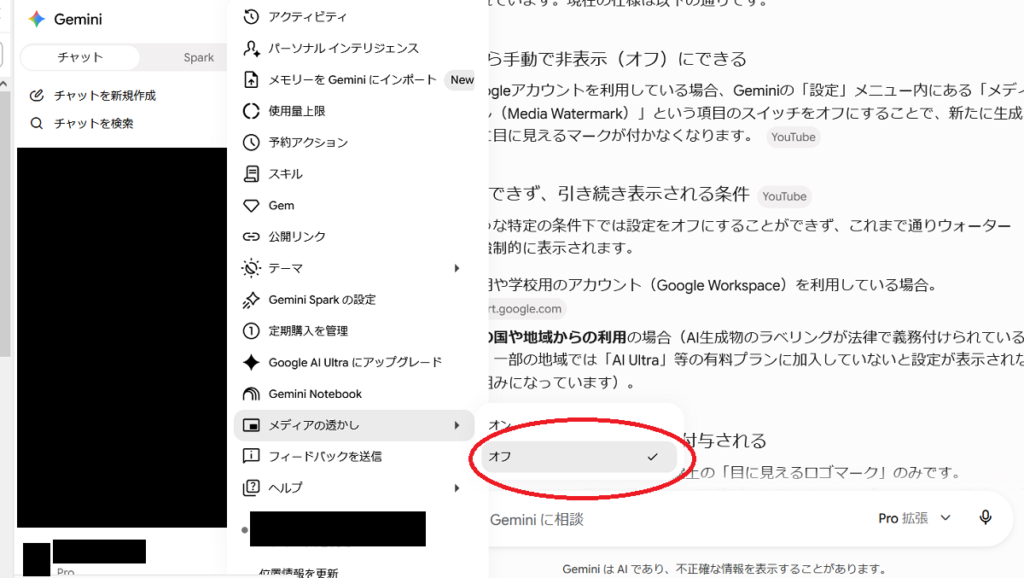
この設定を行った直後から、新たに生成されるすべての画像に右下のロゴマークが付与されなくなります。
3. 透かしなし画像がもたらすメリットと具体的な活用シーン

目に見えるウォーターマークが消えることで、クリエイティブの自由度と実用性が格段に向上します。
- Webサイト・専門メディアの運営:
ショアフィッシングやアウトドアなどに特化した専門メディアのアイキャッチ画像、記事内の挿絵としてそのまま使用しても、AI特有のロゴが悪目立ちせず、サイトの世界観を損ないません。 - ECサイトのオリジナル商材・グッズ制作:
海をモチーフにしたデカール、カスタムメイドのネームステッカーなどのデザイン案を出力する際、ロゴが余白やカッティングのレイアウトに干渉しなくなります。 - SNS向けのマーケティング素材:
InstagramやX(旧Twitter)でのプロモーション画像を作る際、トリミングやロゴを隠すための余計なレタッチ作業が不要になります。
4. ウォーターマークが「消えない」「設定項目がない」場合の条件
「設定画面を見ても項目がない」「オフにしたのにマークが付く」という場合は、以下のような制限に引っかかっている可能性があります。
① Google Workspace(企業・学校用)アカウントを利用している
会社や学校から貸与されているWorkspaceアカウントの場合、組織の管理者側のポリシー設定や、AIツールの利用規約によって、強制的にウォーターマークが付与される仕様になっていることがあります。この場合は個人アカウントに切り替えて利用する必要があります。
② 特定の国・地域からのアクセス、またはプランの制限
AI生成物の明示を法律で厳格に定めている国や地域からのアクセスでは、オフにできない場合があります。また、一部の環境下では「Gemini Advanced(AI Ultra)」などの有料プランに加入していないと設定自体が解放されないケースも報告されています。
5. 【重要】目に見えない電子透かし「SynthID」とC2PAメタデータについて

設定でオフにできるのは、あくまで「目に見える表面上のロゴマーク」だけです。
Googleは透明性を担保するため、画像データそのものに「SynthID」と呼ばれる目に見えない電子透かしを埋め込んでいます。また、「C2PA(Content-Provenance and Authenticity)」という規格に基づき、その画像が「いつ・どのAIによって生成されたか」という履歴データ(メタデータ)もファイル内に付与されます。
つまり、見た目は普通の画像になっても、専用の検出ツールを使えば「Geminiで作られたAI画像である」ことは確実に判別できるようになっています。著作権侵害やフェイク画像の作成など、悪質な目的での利用は絶対に避け、正しい用途で活用しましょう。
6. よくある質問(FAQ)

最後に、Geminiの画像生成に関するよくある疑問をまとめました。
- Q. スマホアプリ版のGeminiでも設定可能ですか?
- A. はい、可能です。アプリ内のプロフィールアイコンから「設定」に進むことで、ブラウザ版と同様に変更できます。
- Q. 過去に生成した画像から透かしを消すことはできますか?
- A. いいえ、できません。設定をオフにした「後」に生成した画像のみに適用されます。過去の画像を使いたい場合は、再度同じプロンプトを入力して再生成してください。
- Q. 自分でロゴをトリミング(切り抜き)して消すのは規約違反になりますか?
- A. アップデート以前から、ロゴ部分をトリミングして使用すること自体は明確な規約違反とはされていませんでしたが、今回の設定が実装されたことで、わざわざトリミングする手間は不要になりました。
- Q. 商用利用は可能ですか?
- A. ウォーターマークの有無に関わらず、Geminiで生成した画像は基本的に商用利用が可能です。ただし、既存の著作物(キャラクターやブランドロゴなど)に酷似した画像を生成して販売する行為などは著作権侵害にあたるため注意が必要です。
まとめ:設定を見直してGeminiをフル活用しよう!
2026年8月のアップデートにより、Geminiの画像生成はより実務やデザイン制作に取り入れやすくなりました。
設定画面から「メディアの透かし」をオフにするだけで、不自然なロゴのない高品質な画像をすぐに手に入れることができます。一方で、目に見えない電子透かし(SynthID)によってAIとしての透明性は担保されているため、ルールを守った上でサイト運営やデザイン制作にどんどん活用していきましょう!
また、当店では有料版Geminiを活用したWebコンテンツ作成なども格安で請け負います!
記事や画像のみならず、HTML、スライドなど、気になるものがあれば是非当店にお問い合わせください。
\ 最新情報をチェック /

